Перед подключением
Сначала — три вещи.
Ноутбук
С видеовыходом HDMI или совместимым видеопереходником.
HDMI-кабель
У Q1 он в комплекте. Для A30 подготовьте его отдельно.
Проектор
Подключённый к питанию и готовый к включению.
Если у ноутбука нет HDMI, сверьте подходящий видеовыход и переходник с документацией ноутбука. Разъём и переходник должны поддерживать вывод видео.
От кабеля — к изображению
Три шага.
И можно смотреть.
Соедините устройства.
Включите ноутбук и проектор. Один конец HDMI-кабеля подключите к видеовыходу ноутбука, второй — к HDMI на проекторе. Проверьте, что оба штекера вставлены полностью.
Для первой проверки оставьте на ноутбуке обычный рабочий стол. Видео откроете, когда изображение появится на проекторе.
Выберите HDMI на проекторе.
TROXELL A30
Откройте HDMI
на главном экране.
Проектор должен показывать источник, к которому подключён ноутбук.
HDMI-кабель для A30 приобретается отдельно.
О модели A30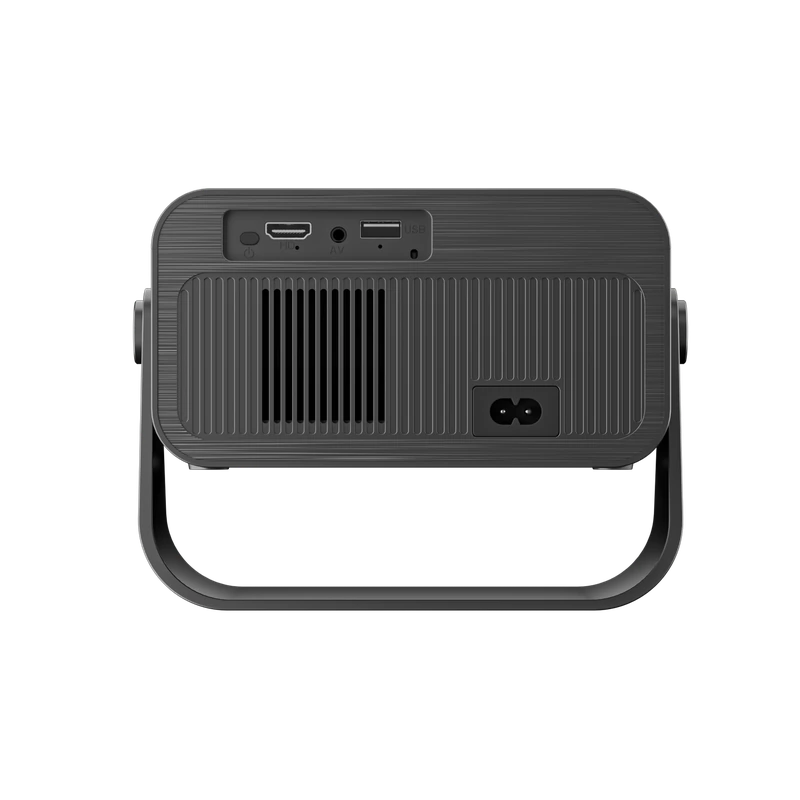
TROXELL Q1
Проверьте,
что выбран HDMI.
Автопереключение зависит от HDMI Plug and Play в Setting → General. Если функция выключена, выберите источник вручную.
HDMI-кабель входит в комплект Q1.
О модели Q1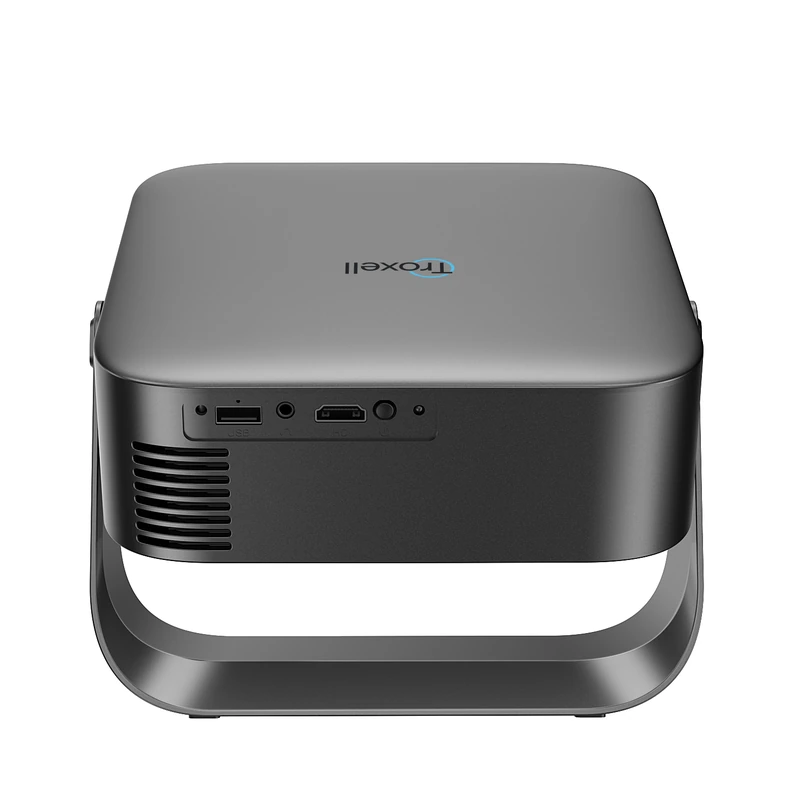
Настройте вывод в Windows.
На ноутбуке нажмите
Для первой проверки выберите одинаковое изображение на обоих экранах. Название пункта может отличаться в зависимости от версии и языка Windows.
Нажмите на режим, чтобы увидеть разницу.
Ноутбук
Проектор
Рабочий стол виден на обоих экранах. Этот режим удобен для первого подключения.
Режимы вывода и обнаружение экрана — по справке Microsoft .
Когда рабочий стол появился на проекторе, откройте нужное видео или приложение.
Если что-то пошло не так
Проверим по порядку.
Изображения на проекторе нет
- Проверьте питание и включение обоих устройств.
- Проверьте HDMI с двух сторон, а также переходник или док-станцию, если они есть.
- Убедитесь, что на проекторе выбран HDMI.
- Через Win + P включите вывод на внешний экран.
- Если экран не обнаружен, откройте параметры дисплея Windows и запустите обнаружение.
Виден рабочий стол, но нет фильма
При расширении рабочего стола окно может оставаться на ноутбуке. Перенесите его на проектор или выберите повтор изображения.
Вернуться к схеме режимовЗатруднение только в одном приложении
Если рабочий стол уже отображается, укажите при обращении за помощью, в каком приложении возникает проблема и что видно на экранах. Это поможет отделить вопрос подключения от вопроса самого просмотра.
Нужна помощь?
Напишите модель проектора, систему ноутбука, есть ли переходник или док-станция и что видно на обоих экранах.
Написать в TelegramЧастые вопросы.
Нужен ли Bluetooth для HDMI?
Нет. В этой инструкции используется проводное подключение HDMI; Bluetooth в этих шагах не участвует.
У ноутбука нет HDMI — что делать?
Посмотрите в документации ноутбука, какой разъём поддерживает видеовыход и какой видеопереходник с ним совместим. Наличие разъёма само по себе не подтверждает возможность передачи видео.
HDMI-кабель входит в комплект проектора?
У Q1 HDMI-кабель входит в комплект. Для A30 его нужно подготовить отдельно.
Сравнить A30 и Q1Какое разрешение у A30 и Q1?
У A30 нативное HD 720p — 1280 × 720, у Q1 — Full HD 1080p, 1920 × 1080.
О разрешении и поддержке 4KОбновлено 3 ноября 2026
К началу статьи