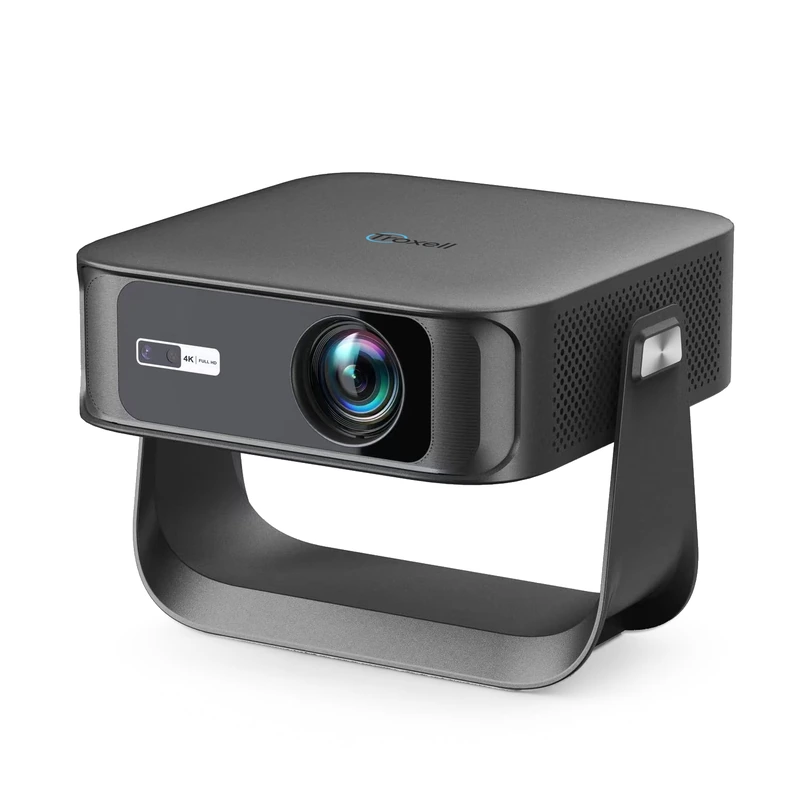
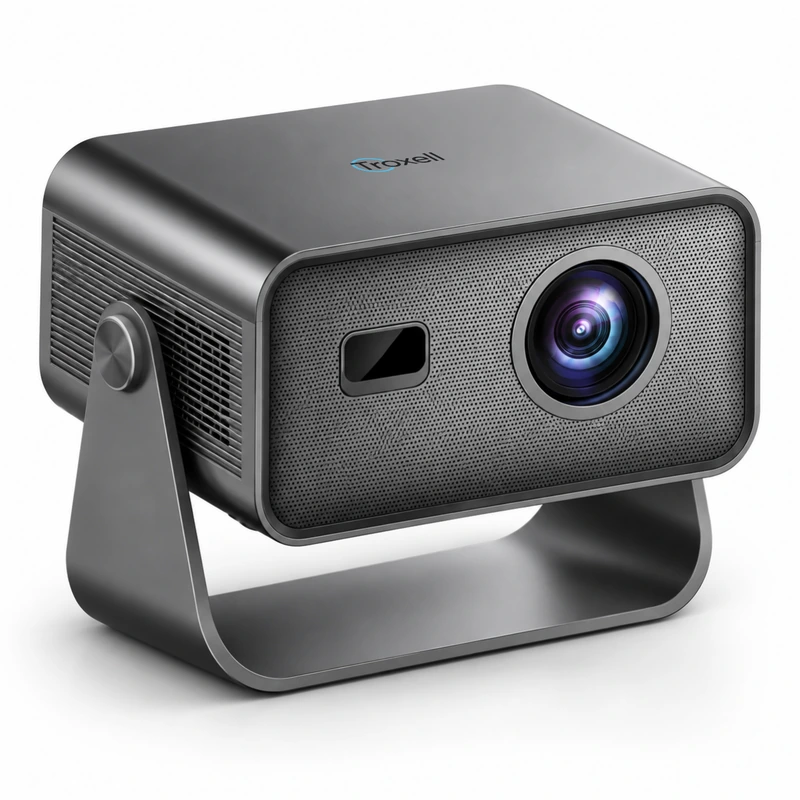
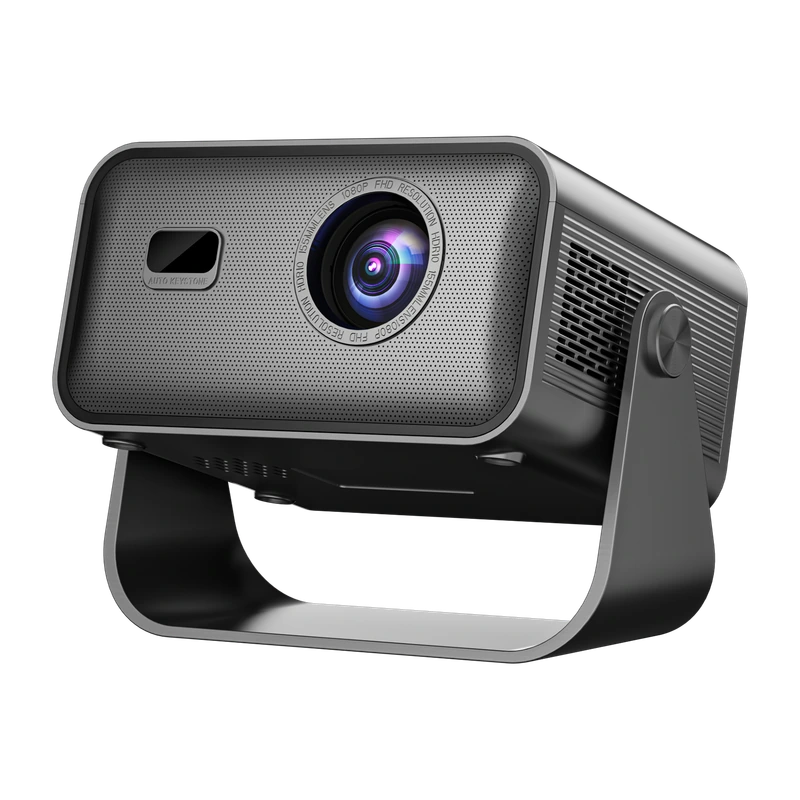
Как выбрать проектор под комнату? Сначала представьте свой киновечер. Свет, место, экран и подключения — соберём всё по порядку.
Проектор выбирают вместе с комнатой. Для домашнего кино важны не только характеристики. Подумайте, когда вы смотрите фильмы, куда поставите проектор и откуда будете запускать видео. Так станет понятнее, какие возможности нужны именно вам.
Что проверить перед выбором
Свет. Вечером закройте шторы и уберите свет с проекционной поверхности. Проверьте, что лампа не освещает изображение. Днём сначала продумайте затемнение. Одного разрешения HD или Full HD недостаточно для выбора под дневной свет.Место. Для постоянной установки измерьте расстояние до стены и проверьте питание и вентиляцию. Если убираете проектор после кино, продумайте хранение, устойчивое место установки и удобное подключение кабелей.Источник видео. Для приложений проверьте требования и доступность сервиса, а также подключение к сети. Для ноутбука проверьте видеовыход, переходник и длину HDMI-кабеля. Для флешки уточните форматы, кодеки и требования к накопителю.
Начните со света. Его можно изменить. При выборе проектора учитывайте свет от окна и ламп. Возможность закрыть шторы и убрать прямой свет с поверхности — часть подготовки комнаты к просмотру.
☾ Кино по вечерам Посмотрите, насколько темно становится в комнате. Свет из коридора и соседняя лампа тоже могут попадать на изображение.
☼ Просмотр днём Сначала оцените затемнение. Разрешение HD или Full HD само по себе не говорит, как проектор покажет тёмную сцену при дневном свете.
Об освещении как условии выбора — руководство Epson ↗ .
Сначала место. Потом диагональ. Выберите свободную поверхность для изображения и место, где будет стоять проектор. Измерьте расстояние между ними. Площадь комнаты в квадратных метрах не заменяет этот замер.
Вид спереди Ширина изображения Вид сбоку От объектива до поверхности Размер изображения зависит от расстояния и оптики конкретной модели. Для точного расчёта нужны её проекционные параметры.
А Если место постоянное Проверьте устойчивость опоры, доступ к розетке и путь кабелей. Вентиляционные отверстия должны оставаться свободными; необходимые зазоры смотрите в инструкции модели.
Б Если убирать после просмотра Заранее найдите место для хранения и удобную точку установки. Учтите, как каждый раз подключать питание и источник видео.
Об устойчивой установке и вентиляции — общие рекомендации Epson ↗ . Для A30 и Q1 следуйте инструкции своей модели.
Поверхность — ровная. Детали — в разрешении. Проверьте стену: цвет, рельеф и швы могут быть заметны поверх изображения. Экран выбирайте под установку и освещение. Мы подробно разобрали это в отдельном материале.
Затем сравните нативное разрешение — собственную пиксельную сетку проектора. Поддержка видео 4K описывает входной формат и не делает HD или Full HD нативным 4K.
A30 HD 720p 1280 × 720 пикселей
Q1 Full HD 1080p 1920 × 1080 пикселей
При одинаковом размере изображения у Q1 больше пикселей. Но выбор под комнату требует проверить и расстояние, и свет, и поверхность.
О нативном и поддерживаемом разрешении — справка BenQ ↗ .
Продумайте, откуда придёт кино. HDMI Ноутбук или внешний плеер HDMI есть у A30 и Q1. Проверьте разъём источника, нужный переходник и длину кабеля до места установки.
Android Приложения на проекторе У обеих моделей есть Android. До покупки проверьте требования нужного приложения, доступность сервиса и условия подписки. Наличие Android не гарантирует работу любого онлайн-кинотеатра.
USB Файлы с накопителя Наличие USB не подтверждает воспроизведение любого файла. Для выбранной модели уточните форматы, кодеки и ограничения накопителя.
♫ Планируете отдельный звук? У Q1 указаны HDMI с ARC и выход для наушников. До покупки проверьте совместимость и способ подключения вашей аудиосистемы.
Комната готова. Осталось сверить детали. Отметьте то, с чем уже определились. К этому списку удобно вернуться перед заказом.
Понимаю, как затемнить комнату. Выбрал поверхность и проверил её ровность. Измерил расстояние и уточню размер изображения для модели. Предусмотрел питание, вентиляцию и кабели. Проверю нужные приложения, видео и подключение звука. Частые вопросы. Можно ли выбрать проектор только по площади комнаты?⌄ Нет. Важнее доступное расстояние до поверхности, место просмотра, размер изображения и освещение. Две комнаты одинаковой площади могут требовать разной установки.
Сколько метров нужно для A30 или Q1?⌄ Единого расстояния для любой диагонали нет. Сообщите команде TROXELL расстояние от предполагаемого объектива до поверхности и желаемую ширину изображения — перед покупкой уточните проекционные параметры выбранной модели.
Full HD автоматически лучше для светлой комнаты?⌄ Нативное разрешение описывает количество пикселей. Оно не заменяет проверку светового потока, затемнения и поверхности. Дневную картинку нельзя предсказать только по надписи Full HD.
Нужен ли экран сразу?⌄ Для первой пробы можно проверить ровную светлую матовую стену. Если её фактура или цвет мешают, сравните результат с подходящим проекционным полотном.
Можно ли запускать любой онлайн-кинотеатр?⌄ Доступность зависит от приложения, устройства, сервиса и региона. Проверьте поддержку нужного способа просмотра и подписку заранее; наличие Android или HDMI само по себе не гарантирует доступ ко всему контенту.
Закрыть и вернуться Что означают HD, Full HD и 4K? Что означают цифры в описании и на какие из них смотреть при выборе A30 и Q1.
Две цифры. Одна пиксельная сетка. Нативное разрешение — количество пикселей по горизонтали и по вертикали, в которых проектор формирует изображение. Например, 1920 × 1080 — это 1920 пикселей в строке и 1080 строк.
1920 × 1080 пикселей по горизонтали строк по вертикали
Так записывается Full HD 1080p.
Ищите в характеристиках строку «Нативное разрешение». Название видеофайла и надпись 4K на корпусе сами по себе не определяют этот параметр.
A30 — HD. Q1 — Full HD. В этой паре у Q1 больше пикселей. Переключите модель, чтобы сравнить плотность условной сетки на одинаковой площади.
Почему Full HD показывает больше деталей
В 1920 × 1080 помещается в 2,25 раза больше пикселей, чем в 1280 × 720.
2,25× Столько пикселей в Full HD по сравнению с HD: 2 073 600 против 921 600. Это соотношение количества пикселей.
Модель Обозначение Нативное разрешение A30 HD 720p 1280 × 720 Q1 Full HD 1080p 1920 × 1080
Поддержка 4K. Что за ней стоит? Поддерживаемое разрешение описывает формат, с которым устройство может работать. Оно может отличаться от нативного разрешения, в котором формируется изображение.
Нативное разрешение Какой сеткой строится картинка. A30 — 1280 × 720.
Поддержка 4K С каким форматом можно работать. Совместимость зависит от источника, подключения и параметров видео.
В материалах A30 и Q1 указана поддержка 4K. При этом их нативное разрешение остаётся HD и Full HD соответственно. Эти модели не становятся проекторами с нативным разрешением 4K при воспроизведении такого видео.
Важен конкретный источник. По одному обозначению 4K нельзя обещать работу любого файла или режима подключения. Учитывайте параметры формата и кодирования, устройство-источник и способ передачи видео.
Общий принцип различия нативного и поддерживаемого разрешения описан в справке BenQ .
Выбирайте под задачу. 01 Нужно нативное Full HD? В этой паре это Q1. Смотрите на строку 1920 × 1080.
02 Подключаете ноутбук? Проверьте видеовыход и подготовьте HDMI-кабель. У Q1 он входит в комплект, для A30 понадобится отдельно.
03 Есть определённый файл или приложение? Уточните совместимость именно этого способа просмотра. При обращении укажите модель проектора, источник и известные параметры видео.
Разрешение — один из критериев. Сопоставьте также подключения, способы вывода звука и комплект: различия A30 и Q1 собраны на странице сравнения.
Частые вопросы. Изменит ли видео 4K нативное разрешение? Нет. Параметры видео не меняют нативную пиксельную сетку проектора: у A30 это 1280 × 720, у Q1 — 1920 × 1080.
Full HD — это вдвое больше пикселей, чем HD? У Full HD 1920 × 1080 = 2 073 600 пикселей, у HD 1280 × 720 = 921 600. Соотношение — 2,25, а не 2. По каждой из двух сторон пикселей в 1,5 раза больше.
Любой ли файл 4K будет работать? Одна надпись «Поддержка 4K» этого не гарантирует. Важны формат и кодирование файла, источник и способ подключения. Для уточнения опишите ваш сценарий отделу заботы.
Можно ли выбрать проектор только по разрешению? Лучше сопоставить несколько условий: нативное разрешение, нужные подключения и комплект. Например, HDMI-кабель и сумка входят в комплект Q1; у A30 эти позиции в комплекте не заявлены.
Закрыть и вернуться Что выбрать — экран или стену? Большое кино начинается с поверхности. Разберёмся, когда достаточно стены и зачем нужен экран.
Начать можно со стены. Для первой пробы подойдёт гладкая светлая матовая стена в затемнённой комнате. Цвет краски и рельеф влияют на изображение: бежевый оттенок может менять цвета, а фактура — оставаться заметной в светлых участках.
Экран позволяет выбрать специальную проекционную поверхность. Но результат зависит от материала, ровности, освещения и установки. Оценивать стоит всю комнату, а не только надпись на упаковке.
О цвете и фактуре поверхности — пояснение XGIMI ↗ .
С чего начать в вашей комнате
Первая проба. Затемните комнату и проверьте ровный матовый участок стены. Так вы поймёте, устраивает ли вас поверхность и где удобно разместить изображение.Постоянное место. Сравните стену и подходящее полотно. Рамный экран натягивает поверхность и постоянно занимает участок стены.Временная установка. Рулонный или переносной экран можно убрать после просмотра. Учтите крепление, ровность полотна и место для хранения.Важны условия. Не только поверхность.
Что проверить Стена Экран
Ровность Зависит от отделки и фактуры Зависит от полотна и натяжения
Цвет Краска может давать оттенок Выбирается вместе с материалом
Размещение Нужен свободный участок Нужны место и подходящая конструкция
После просмотра Стена остаётся частью интерьера Рулонный или переносной экран можно убрать
↗ Обычное белое полотно тоже чувствительно к постороннему свету. Шторы и расположение ламп имеют значение при любом выборе.
Посмотрите. Прежде чем покупать. Проверьте поверхность в тех условиях, в которых будете смотреть фильмы. Это удобнее сделать с установленным проектором и со своего места на диване.
01 Уберите лишний свет. Закройте шторы, выключите свет рядом с проекцией. Затем верните освещение, которое обычно оставляете при просмотре, и сравните результат.
02 Откройте простой кадр. Используйте светлое изображение, текст и прямые линии. Посмотрите, заметны ли рельеф, пятна, швы и неровные участки стены.
03 Включите знакомое видео. Оцените светлые и тёмные сцены, лица и субтитры. Отметьте, что именно мешает: свет в комнате, поверхность, фокус или размещение.
Если мешает рельеф или цвет стены, имеет смысл сравнить изображение с образцом подходящего экранного материала. Если мешает освещение — сначала проверьте возможность затемнения.
Конструкция — под вашу комнату.
Рамный Полотно натянуто на раме и остаётся на стене. Подходит, когда место для кино определено постоянно.
Рулонный Разворачивается для просмотра и убирается в корпус. Проверьте крепление и ровность полотна после раскрытия.
Переносной Можно устанавливать в разных местах. Учтите устойчивость, время сборки и место для хранения.
У рулонных моделей бывает боковое натяжение: оно помогает сохранять полотно ровным. Мотор отвечает за разворачивание, а не заменяет натяжение.
Конструкции и натяжение — руководство BenQ ↗ .
Экран не отменяет свет в комнате. Свет от окна или лампы, попадающий на обычную проекционную поверхность, снижает воспринимаемый контраст. Особенно это заметно в тёмных сценах. Поэтому выбирать полотно стоит вместе с условиями просмотра.
ALR Подбирать, а не покупать наугад. ALR-полотна работают с направлением света. При выборе важны тип проектора, его размещение, положение зрителей и источников освещения. Совместимость конкретного полотна с A30 или Q1 нужно подтвердить перед покупкой.
О постороннем свете и подборе ALR — справочник Da-Lite / Legrand AV ↗ .
Частые вопросы. Можно ли смотреть проектор на обоях?⌄ Рисунок, швы и фактура могут быть заметны в изображении. Для первой пробы лучше гладкий однотонный матовый участок; результат оцените с вашего места просмотра.
Подойдёт ли простыня вместо экрана?⌄ Это временный эксперимент с тканью: складки и натяжение придётся контролировать. Не считайте такую пробу оценкой качества специального проекционного полотна.
Любой экран будет лучше стены?⌄ Выбор зависит от условий. Неровное или неподходящее полотно не решает проблему поверхности автоматически. Сравнивайте материал, установку и освещение в своей комнате.
Экран сделает A30 или Q1 проектором 4K?⌄ Нет. Поверхность не меняет нативное разрешение проектора: у A30 это 1280 × 720, у Q1 — 1920 × 1080.
Какой размер экрана выбрать?⌄ Сначала определите место проектора и удобный размер изображения в своей комнате. Для точного подбора нужны расстояние до поверхности и проекционные параметры конкретной модели.
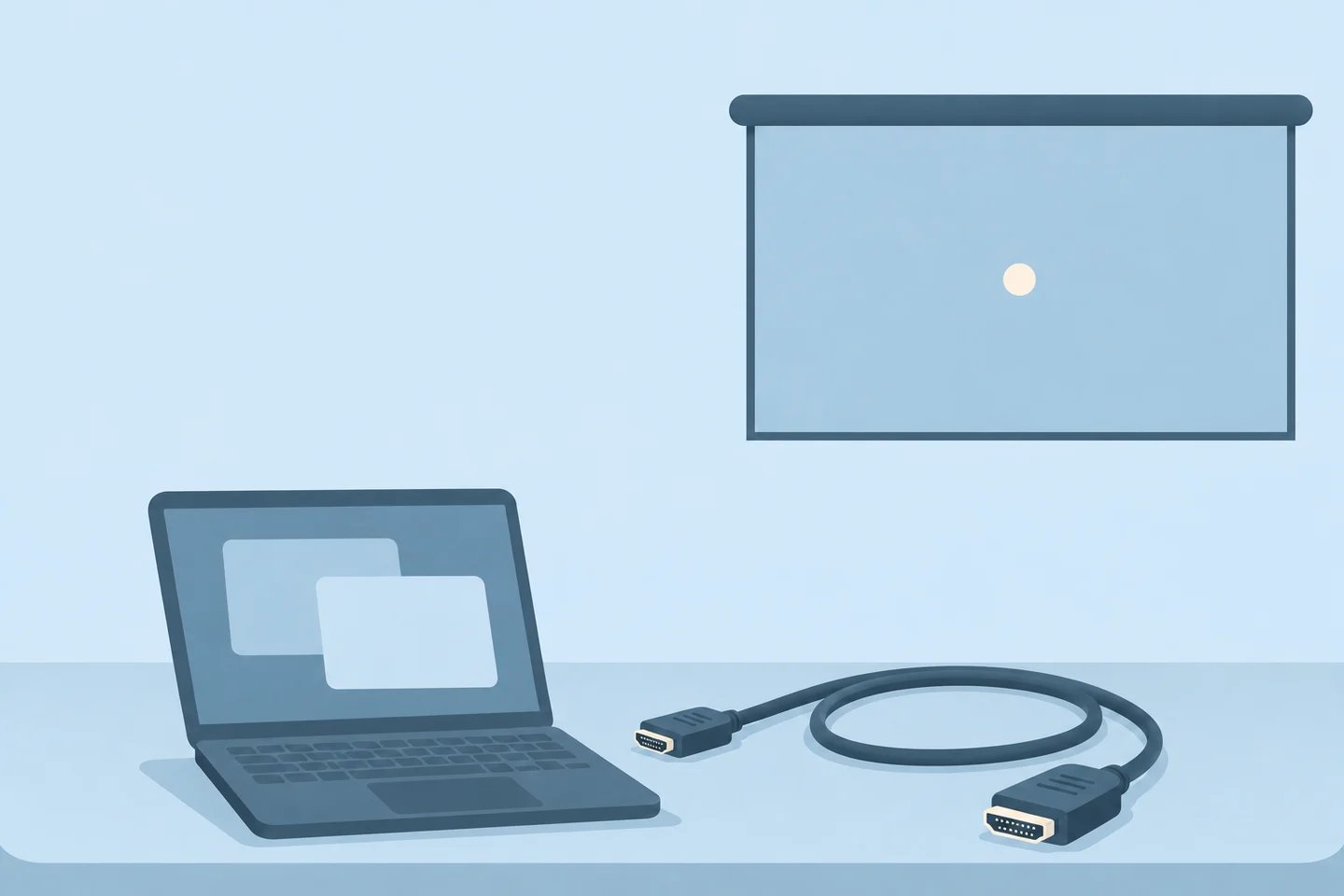
Закрыть и вернуться Как подключить ноутбук по HDMI? Кабель, источник и режим экрана. Разбираем подключение для TROXELL A30 и Q1.
Сначала — три вещи. 01 Ноутбук С видеовыходом HDMI или совместимым видеопереходником.
02 HDMI-кабель У Q1 он в комплекте. Для A30 подготовьте его отдельно.
03 Проектор Подключённый к питанию и готовый к включению.
Если у ноутбука нет HDMI, сверьте подходящий видеовыход и переходник с документацией ноутбука. Разъём и переходник должны поддерживать вывод видео.
Три шага. И можно смотреть. 1
Соедините устройства. Включите ноутбук и проектор. Один конец HDMI-кабеля подключите к видеовыходу ноутбука, второй — к HDMI на проекторе. Проверьте, что оба штекера вставлены полностью.
Для первой проверки оставьте на ноутбуке обычный рабочий стол. Видео откроете, когда изображение появится на проекторе.
2
Выберите HDMI на проекторе. TROXELL A30
Откройте HDMI на главном экране. Проектор должен показывать источник, к которому подключён ноутбук.
HDMI-кабель для A30 приобретается отдельно.
Задняя панель A30 TROXELL Q1
Проверьте, что выбран HDMI. Автопереключение зависит от HDMI Plug and Play в Setting → General. Если функция выключена, выберите источник вручную.
HDMI-кабель входит в комплект Q1.
Задняя панель Q1 3
Настройте вывод в Windows. Для первой проверки выберите одинаковое изображение на обоих экранах. Название пункта может отличаться в зависимости от версии и языка Windows.
Режимы вывода в Windows
Повторяющийся. Рабочий стол виден на обоих экранах. Этот режим удобен для первого подключения.Расширить. Два рабочих пространства. Окно может остаться на ноутбуке. Перенесите его на проектор.Только второй экран. Изображение остаётся на проекторе.Только экран компьютера. Изображение остаётся на ноутбуке. Для просмотра через проектор выберите другой режим вывода.Режимы вывода и обнаружение экрана — по справке Microsoft .
Когда рабочий стол появился на проекторе, откройте нужное видео или приложение.
Проверим по порядку. Изображения на проекторе нет Проверьте питание и включение обоих устройств. Проверьте HDMI с двух сторон, а также переходник или док-станцию, если они есть. Убедитесь, что на проекторе выбран HDMI. Через Win + P включите вывод на внешний экран. Если экран не обнаружен, откройте параметры дисплея Windows и запустите обнаружение. Виден рабочий стол, но нет фильма При расширении рабочего стола окно может оставаться на ноутбуке. Перенесите его на проектор или выберите повтор изображения.
Затруднение только в одном приложении Если рабочий стол уже отображается, укажите при обращении за помощью, в каком приложении возникает проблема и что видно на экранах. Это поможет отделить вопрос подключения от вопроса самого просмотра.
Нужна помощь? Напишите модель проектора, систему ноутбука, есть ли переходник или док-станция и что видно на обоих экранах.
Частые вопросы. Нужен ли Bluetooth для HDMI? Нет. В этой инструкции используется проводное подключение HDMI; Bluetooth в этих шагах не участвует.
У ноутбука нет HDMI — что делать? Посмотрите в документации ноутбука, какой разъём поддерживает видеовыход и какой видеопереходник с ним совместим. Наличие разъёма само по себе не подтверждает возможность передачи видео.
HDMI-кабель входит в комплект проектора? У Q1 HDMI-кабель входит в комплект. Для A30 его нужно подготовить отдельно.
Какое разрешение у A30 и Q1? У A30 нативное HD 720p — 1280 × 720, у Q1 — Full HD 1080p, 1920 × 1080.
Закрыть и вернуться Как подключить проектор к Wi‑Fi? Сеть, пароль и несколько действий с пульта. Разбираем подключение A30 и Q1 по шагам.
Сначала сеть. Потом — кино. Включите проектор, подготовьте название своей сети и пароль. Они понадобятся только на самом проекторе — вводить их на этой странице не нужно.
01 Найдите свою сеть Проверьте название Wi-Fi на другом устройстве или в настройках роутера. Пароль администратора роутера может отличаться от пароля сети.
02 Подготовьте пульт Для выбора сети и подтверждения действий используются стрелки и OK. Буквы пароля вводятся экранной клавиатурой.
Несколько действий. В своём меню. A30 WiFi Setting
Откройте настройки Wi-Fi. Перейдите в WiFi Setting. Это раздел подключения к беспроводной сети.Выберите свою сеть. Найдите нужное название в списке сетей и выберите его с пульта.Введите пароль. Введите пароль выбранной сети на проекторе и завершите подключение в меню. Затем проверьте доступ к интернету в нужном приложении.Q1 Setting → Networks → Wi-Fi
Откройте список сетей. Перейдите в Setting → Networks → Wi-Fi.Выберите сеть. Стрелками вверх/вниз найдите нужное название. Нажмите OK.Введите пароль. Введите пароль. Нажмите Return, чтобы закрыть экранную клавиатуру.Подтвердите подключение. Выберите Connect и нажмите OK. Затем проверьте доступ к интернету в нужном приложении.В Q1 сеть также предлагается выбрать при первом запуске. Здесь показан путь для повторного подключения через настройки.
Подключение — ещё не подписка. Wi-Fi соединяет проектор с сетью. Доступность онлайн-кинотеатра зависит от самого сервиса, требований приложения, региона и вашей подписки. Наличие Android не гарантирует работу любого приложения.
Проверим по порядку. Сети нет в списке Проверьте саму сеть. Убедитесь, что роутер включён и сеть видна другому устройству рядом с проектором. Если сеть доступна другим устройствам, а проектор её не показывает, уточните совместимые параметры сети для вашей модели у поддержки. Частоты по одному названию Wi-Fi определить нельзя.
Пароль не принимается Сверьте пароль посимвольно. Проверьте регистр, язык ввода и похожие символы. Используйте пароль именно этой сети. На Q1 закройте клавиатуру кнопкой Return, затем выберите Connect и нажмите OK.
Подключено, но не работает Отделите сеть от приложения. Проверьте интернет на другом устройстве в той же сети. Затем проверьте другое приложение на проекторе. Если проблема только с одним сервисом, проверьте вход в аккаунт, подписку и требования этого приложения.
Всё на месте? Выбрана нужная сеть. Пароль введён на проекторе. Подключение подтверждено в меню. Проверен доступ к интернету в приложении. Частые вопросы. Нужно ли вводить пароль здесь?⌄ Нет. На сайте нет формы для пароля Wi-Fi. Вводите его только в настройках проектора.
Поддерживаются ли 2,4 и 5 ГГц?⌄ Совместимые диапазоны для вашей версии A30 или Q1 нужно уточнить по её характеристикам. По этой инструкции они не устанавливаются.
Можно ли раздать интернет с телефона?⌄ Совместимость зависит от параметров точки доступа и версии устройства. Не считайте её гарантированной: проверьте подключение или уточните параметры у команды TROXELL.
Wi-Fi нужен для просмотра по HDMI?⌄ Для передачи изображения по HDMI используется кабель. Интернет может понадобиться самому источнику, если он воспроизводит видео из онлайн-сервиса.
Закрыть и вернуться Как смотреть файлы с флешки? Подключите накопитель и откройте нужный файл. Покажем, где искать USB на A30 и Q1.
Подключить. Найти. Открыть. Перед просмотром проверьте файл на компьютере и сохраните резервную копию важных данных. Для открытия флешки на проекторе форматировать её заранее не требуется.
01 Проверьте сам файл Убедитесь, что он открывается на компьютере. Это отдельная проверка файла, а не гарантия совместимости с проектором.
02 Найдите разъём USB Используйте USB-порт проектора. Открытие накопителя выполняется из меню, а не через выбор источника HDMI.
Несколько действий. В своём меню. A30 Главный экран → USB
Подключите накопитель. Вставьте флешку в USB-разъём проектора.Откройте USB. На главном экране выберите значок USB.Найдите нужный файл. В инструкции A30 описан просмотр видео, музыки, фотографий и электронных книг. Найдите свою папку и файл.Начните просмотр. Откройте файл. Если он не запускается или воспроизводится неправильно, перейдите к проверкам ниже.Q1 Apps → HiFileManager → накопитель
Подключите накопитель. Вставьте флешку в USB-порт Q1.Откройте файловый менеджер. В Apps выберите HiFileManager и нажмите OK.Выберите флешку. Найдите накопитель и нажмите OK. Откройте папку с вашим файлом.Откройте файл. Выберите изображение, TXT-документ, музыку или видео и нажмите OK.Пути меню у моделей различаются: значок USB на A30 и HiFileManager в Apps на Q1.
Расширение файла — только часть истории. У видео есть контейнер, видео- и аудиокодеки, разрешение и другие параметры. Два файла с одинаковым расширением могут воспроизводиться по-разному. Ниже — список из инструкции Q1; на A30 его переносить нельзя.
Перечень из инструкции Q1. Расширение не гарантирует воспроизведение каждого файла; кодеки и остальные параметры проверяются отдельно.
О контейнере и кодеках — справка MDN ↗ . Поддержку конкретных форматов определяет модель проектора.
Проверим по порядку. Не видна флешка Проверьте подключение и накопитель. Откройте нужный раздел для своей модели. Убедитесь, что накопитель вставлен в USB-порт, и проверьте его на компьютере. При возможности сравните с другим накопителем. Форматирование без резервной копии не используйте как первый шаг.
Файл не открывается Проверьте параметры файла. Проверьте его на компьютере и сравните с другим заведомо рабочим файлом. Расширения MP4 или MKV недостаточно для вывода о совместимости: важны кодеки и остальные параметры. Уточните поддерживаемые требования для выбранной модели.
Видео есть, звука нет Разделите файл и вывод звука. Проверьте громкость и воспроизведите другой файл. На Q1 проверьте выбранный аудиовыход: внешний звук может быть направлен на ARC или Bluetooth. Если проблема только с одним видео, проверьте его аудиодорожку и кодек.
Всё на месте? Есть резервная копия важных файлов. Открыт USB на A30 или HiFileManager на Q1. Выбран нужный накопитель и файл. Проверены изображение и звук. Частые вопросы. Любой MP4 будет работать?⌄ Нет. MP4 — контейнер, внутри которого могут быть разные видео- и аудиокодеки. Совместимость конкретного файла нужно проверять отдельно.
Какой максимальный объём флешки?⌄ Подтверждённого ограничения по ёмкости в используемых материалах нет. Перед покупкой накопителя уточните требования вашей версии устройства.
Нужно ли форматировать в FAT32 или NTFS?⌄ Не выбирайте файловую систему наугад. Сначала сохраните резервную копию и уточните совместимость вашей модели. Форматирование удаляет данные.
Что делать, если файл открывается на ноутбуке, но не на проекторе?⌄ Один из вариантов — воспроизвести его на ноутбуке и передать изображение по HDMI. В таком случае файл декодирует источник, а не USB-плеер проектора.
Закрыть и вернуться Как настроить фокус и форму кадра? Фокус и коррекция формы решают разные задачи. Настроим изображение A30 и Q1 в понятном порядке.
Сначала установка. Затем — настройка. Поставьте проектор на устойчивую опору, освободите вентиляционные отверстия и направьте изображение на подходящую поверхность. Для проверки откройте меню с текстом или простой кадр с прямыми линиями.
01 Фокус — про чёткость Если буквы и детали размыты, начните с фокусировки. Оценивайте текст с места просмотра.
02 Коррекция — про форму Если прямоугольник выглядит трапецией, проверьте установку и коррекцию. Она не заменяет настройку резкости.
Несколько действий. В своём меню. A30 F+ / F− · Projector Setting → Keystone Adjust → Trapezoid
Дайте автоматике настроить кадр. По инструкции A30 направление проектора в другую сторону и возврат в нужное положение запускают автофокус и автокоррекцию. Перемещайте устройство аккуратно, не натягивая кабели.Подстройте фокус. Для ручной настройки чёткости используйте F+ и F− на пульте. Проверьте буквы меню и мелкие детали.При необходимости поправьте углы. Откройте Projector Setting → Keystone Adjust → Trapezoid. Выберите угол кнопкой OK и перемещайте его стрелками. Настройте четыре угла.Проверьте результат. Оцените прямые линии и читаемость текста. Если переместили проектор, повторно проверьте фокус и форму изображения.Q1 Setting → Projector · F+ / F−
Проверьте автоматические функции. Откройте Setting → Projector. Auto Focusing отвечает за автофокус, Automatic Trapezoidal — за автокоррекцию. Кнопка OK включает и выключает выбранную функцию.Подстройте чёткость. Кнопками F+ и F− на пульте настройте фокус по тексту меню или простому кадру с деталями.При необходимости скорректируйте форму. В ручной коррекции выберите угол или сторону кнопкой OK. Стрелками перемещайте выбранный элемент, пока направляющие не образуют прямоугольник.Проверьте кадр целиком. Посмотрите на углы, прямые линии и текст. Для возврата исходного положения в ручной коррекции инструкция Q1 указывает кнопку Menu.После автоматической настройки проверьте результат по тексту меню и прямым линиям. При необходимости подстройте фокус и форму вручную.
Форма и фокус. Две отдельные проверки. После изменения установки сначала оцените положение изображения, затем форму и чёткость. На фактурной или неровной стене качество поверхности может мешать оценке даже после настройки.
F+ / F− Чёткость Проверьте текст меню и мелкие детали.
Коррекция Форма Проверьте прямые стороны и углы.
Проверим по порядку. Текст размытый Начните с фокуса и поверхности. Откройте текст меню и используйте F+ или F−. Проверьте, не мешают ли фактура и неровности стены. Сравните меню с самим видео: низкое качество исходного файла не исправляется фокусировкой.
Кадр трапецией Проверьте установку и коррекцию. Проверьте положение проектора относительно поверхности. Затем используйте автоматическую или ручную коррекцию своей модели. Настраивайте форму по прямым линиям; фокус проверяется отдельно.
Изображение перевёрнуто Проверьте режим проекции. У A30: Projector Setting → Keystone Adjust → Projection Mode. У Q1: Setting → Projector → Projection Mode. Выберите режим под фактический способ установки, а не для изменения чёткости.
Всё на месте? Проектор установлен устойчиво, вентиляция свободна. Проверена чёткость текста меню. Проверены форма и углы кадра. После перемещения результат проверен повторно. Частые вопросы. Автофокус и автокоррекция — одна функция?⌄ Нет. Фокусировка настраивает чёткость, а коррекция меняет форму кадра. Проверяйте оба результата отдельно.
F+ и F− меняют размер изображения?⌄ Эти кнопки предназначены для ручной фокусировки. В инструкции Q1 размер изображения настраивается отдельно в Zoom.
Можно ли исправить плохой видеофайл фокусировкой?⌄ Фокус не добавляет исходнику отсутствующие детали. Сравните чёткость текста меню и других файлов, чтобы отделить настройку проекции от качества видео.
Коррекция делает изображение нативным 4K?⌄ Нет. Нативное разрешение A30 — 1280 × 720, Q1 — 1920 × 1080. Фокус и коррекция не меняют собственное разрешение моделей.
Закрыть и вернуться